Atualização da Base de Dados do Untis para o MySQL 8.0
Introdução
Uma das novidades do Untis 2022 é o suporte à mais recente versão do MySQL – a 8.0.
Com esta alteração, a versão 5.0 – que até aqui era a recomendada e entregue por nós – deixa de ser suportada. A versão mínima suportada passa a ser a 5.6. No entanto, se é obrigatório atualizar, mais vale atualizar para a versão 8.0 do MySQL.
Este guia demonstra os passos necessários para a instalação do MySQL 8.0 e migração dos dados do MySQL 5.0
- faz o alojamento e gestão da base de dados em servidores próprios;
- utiliza o MySQL como sistema de gestão da base de dados;
- ainda não atualizou o MySQL para a versão 8.0.
Se não pretende, ou não tem capacidade técnica para gerir a base de dados do Untis, pode optar pelo serviço de alojamento da base de dados do Untis nos servidores da inforarios.
Se quer manter a base de dados no servidor atual encaminhe este guia ao administrador de sistemas responsável por gerir o servidor onde base de dados está instalada .
Requisitos para o procedimento
- Ter instalado o Untis 2022 e feito login pelo menos uma vez
- Acesso ao servidor onde está instalado o MySQL com permissões de administrador
- Nome de Utilizador e Password do MySQL
- Nome da base de dados atual
- Base de dados nova (link disponibizado mais abaixo) para onde serão carregados os dados
Procedimento para atualização da base de dados do Untis do MySQL 5.0 para o MySQL 8.0
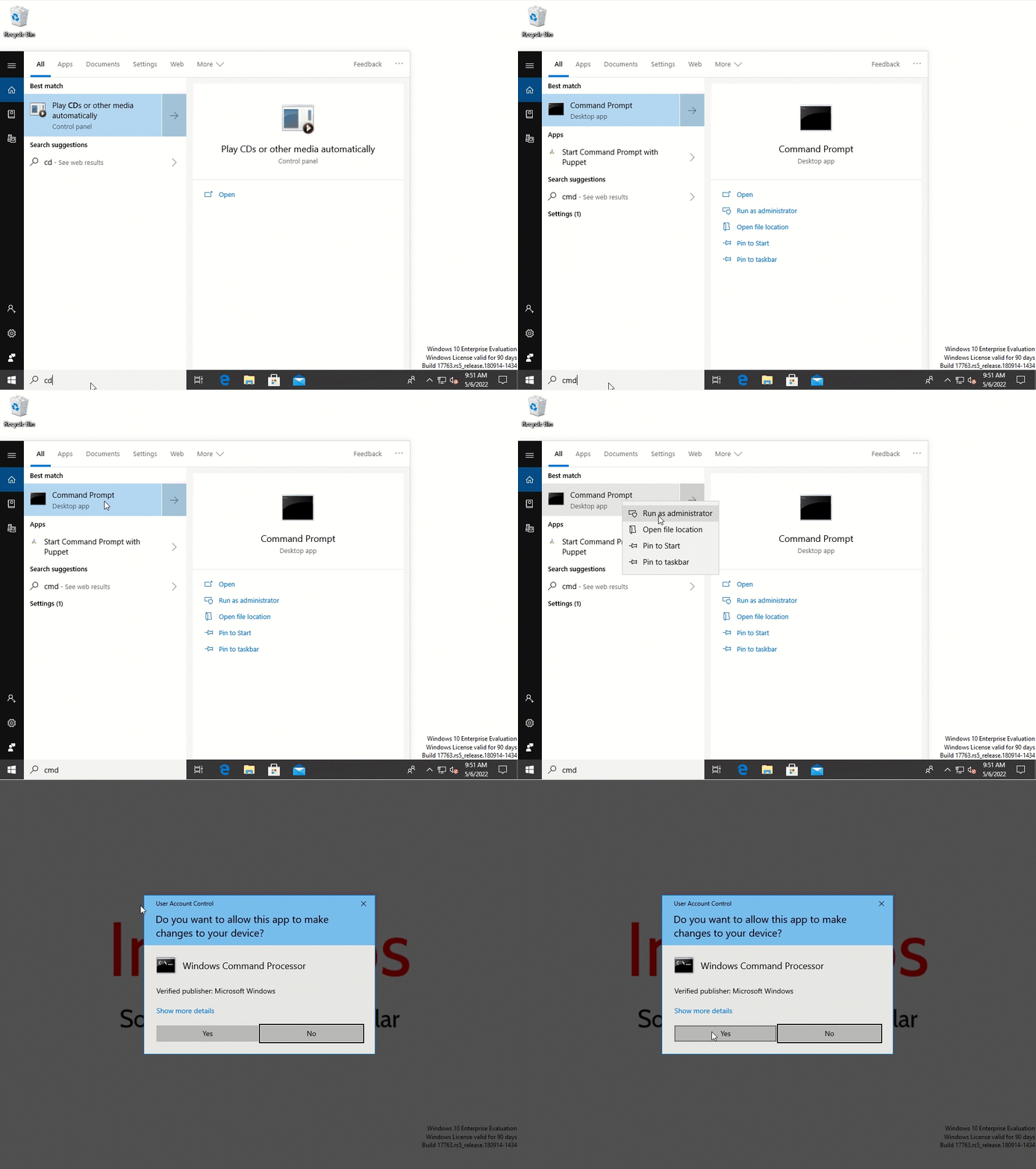
Aceder ao servidor onde está instalado o MySQL e abrir a linha de comandos com direitos de administrador.
Pode utilizar a caixa de pesquisa do Windows para pesquisar por CMD, e depois clique com o botão do lado direito do rato em cima de “Executar como administrador”.
Ir até à pasta bin do MySQL.
Normalmente está localizada em C:\Program Files (x86)\MySQL\MySQL Server 5.0\bin.
Copie o comando abaixo e cole na sua linha de comandos.
Clique para copiar
cd \program files (x86)\mysql\mysql server 5.0\bin
Fazer um backup da base de dados
Introduza o comando abaixo e carregue em Enter, o MySQL vai pedir-lhe a password, introduza-a e carregue em Enter.
Os comandos são atualizados automaticamente com os dados que preencheu no formulário acimaClique para copiar
mysqldump -u root -p Untis > Backup_Untis_MySQL5.sql
Guardar o ficheiro de backup numa pasta adequada
O seu backup foi criado na pasta bin do MySQL 5.0. Abra o explorador de ficheiros do windows para localizar o ficheiro e guarde-o num local seguro. Escolha uma pasta onde possa ir buscar o ficheiro de backup caso seja necessário.
Criar o ficheiro que nos vai permitir transportar os dados para a nova versão do MySQL
Introduza o comando abaixo e carregue em Enter, o MySQL vai pedir-lhe a password, introduza-a e carregue em Enter.
Os comandos são atualizados automaticamente com os dados que preencheu no formulário acimaClique para copiar
mysqldump -u root -p --no-create-info --skip-triggers --compact --complete-insert Untis > DadosUntis.sql
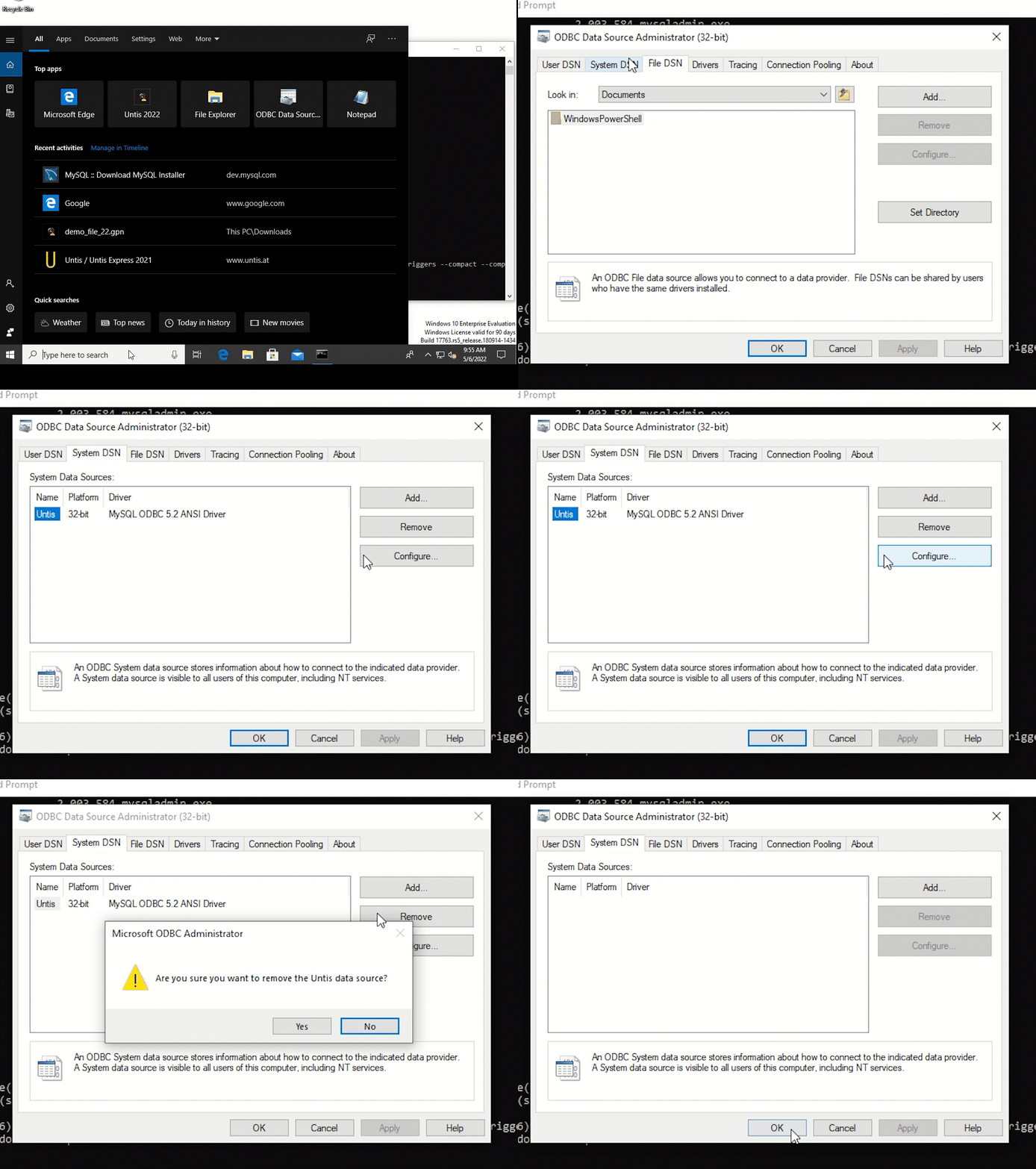
Aceder à ligação ODBC e apagar a ligação antiga (caso exista)
Na caixa de pesquisa do Windows, pesquise por ODBC, abra o ODBC de 32-bits, e no separador DSN de sistema, clique na ligação e depois em remover.
Desinstalar o conector ODBC antigo
Na caixa de pesquisa do Windows, pesquise por Remover e clique em Adicionar/Remover Programas.
Na caixa de pesquisa, que surge por cima dos programas, pesquise por ODBC, e desintale o conector antigo (5.2)
Fazer download do instalador do MySQL
Fazer Download MySQL InstallerCorrer o instalador do MySQL - Choosing a Setup Type & Select Products 1
Escolher a opção Custom e clicar em Next.
Na caixa dos "Available Products", expandir as opções MySQL Servers, MySQL Server e MySQL Server 8.0.
Clicar na versão mais recente, MySQL Server 8.0.29 à data deste guia, e clicar na seta que fica verde para passar a opção escolhida para a caixa dos "Products to be Installed".
Nota sobre a arquitectura do sistema operativo.
Se o seu servidor suporta 64-bits pode instalar o MySQL de 64 bits. O MySQL de 64 bits trabalha com clientes de 32 ou 64 bits.
Minimizar as opções expandidas, e expandir as opções MySQL Connectors, Connector/ODBC 8.0
Clicar na versão mais recente, Connector/ODBC 8.0.29 à data deste guia, e clicar na seta que fica verde para passar a opção escolhida para a caixa dos "Products to be Installed".
Atenção!!
Existem duas versões para cada conector. Uma versão é de 32-bits e a outra é de 64-bits.
Deve escolher a versão adequada ao seu computador e adequada à versão do Untis que instalar.
Se instalar o Untis de 32 bits instale o conector de 32 bits. Se instalar o Untis de 64 bits instale o conector de 64 bits.
Caso contrário vai visualizar uma mensagem de erro quando abrir o Untis a dizer que a arquitectura do sistema não corresponde.
Clicar em Next
Na animação abaixo é escolhido o MySQL de 64 bits, porque o servidor é de 64-bits, e o conector de 32-bits - é o que termina em X86 - porque temos o Untis de 32-bits instalado.Correr o instalador do MySQL - Check Requirements
Nesta janela o MySQL mostra se existem alguns requisitos em falta no sistema. Não avance na instalação sem primeiro instalar os requisitos que o MySQL sugere.
Clique em cada um dos items que lhe surgir, e depois em Execute para instalar cada um deles.
Se a lista estiver em branco, é porque o seu sistema tem todos os requisitos necessários. Pode avançar.
Clicar em Next
Na animação abaixo, falta-nos o Microsoft Visual C++ 2019Correr o instalador do MySQL - Download & Installation
Na janela de Download clique em Execute. Quando o download terminar clique em Next
Na janela de Installation clique em Execute. Quando a instalação terminar clique em Next
Correr o instalador do MySQL - Product Configuration
Type and Netowrking
Em Config Type escolha a opção Server Computer
Em Port: escolha a porta do MySQL. Por defeito é a 3306.
Se ainda estiver o MySQL antigo a correr, surgirá um ponto de exclamação vermelho a dizer que a porta está ocupada. Neste caso, utilize a pesquisa do Windows para pesquisar por Serviços. Na lista de serviços localize o MySQL e clique em Parar. Volte ao instalador e edite o campo com a porta. Coloque um valor qualquer e volte a colocar 3306 para ele confirmar que a porta já não está ocupada.
Confirme que a opção Open Windows Firewall ports for network access está ativa, para garantir que outros computadores na rede conseguem aceder ao MySQL.
Clique em Next
Authentication Method
Escolha a opção Use Strong Password Encryption for Authentication e clique em Next
Accounts and Roles
Introduza a password do utilizador root do MySQL
Tome nota da password do root num sítio seguro.
Pode precisar desta password se for necessário realizar alguma operação de manutenção no servidor do MySQL
Clique em Add User
Introduza um User Name para o seu utilizador do MySQL que será utilizado para fazer as ligações ODBC em cada posto de trabalho. Pode ser, por exemplo, untis_user.
Em Host deixe a opção All Hosts (%) ativa para permitir ligações de qualquer computador
Dê-lhe o Role de DB Admin
Introduza a password deste utilizador e tome note dela em lugar seguro. Vai precisar deste utilizador e desta password sempre que quiser adicionar um posto de trabalho
Clique em OK para continuar
Clique em Next
Windows Service
Confirme que as seguintes opções estão marcadas:
- Configure MySQL Server as a Windows Service
- Start the MySQL Server at System Startup
- Run Windows Service as.... Standard System Account
Clique em Next
Restantes Opções
Pode avançar pelas restantes opções clicando sempre em Next.
Quando chegar ao Apply Configuration clique em Execute e depois em Next.
Finalmente clique em Finish depois em Next e Finish novamente para terminar a instalação e configuração do MySQL 8.0.
Criar a base de dados no MySQL 8.0
Volte à linha de comandos e navegue até à pasta do MySQL
Se o seu servidor é de 32-bits deverá estar localizada em C:\Program Files (x86)\MySQL\MySQL Server 8.0\bin.
Copie o comando abaixo e cole na sua linha de comandos.
Caminho para o mysql de 32-bitsClique para copiar
cd \program files (x86)\mysql\mysql server 8.0\bin
Se o seu servidor é de 64-bits deverá estar localizada em C:\Program Files\MySQL\MySQL Server 8.0\bin.
Copie o comando abaixo e cole na sua linha de comandos.
Caminho para o mysql de 64-bitsClique para copiar
cd \program files\mysql\mysql server 8.0\bin
Execute o comando abaixo para entrar no MySQL, e introduza a password quando for solicitada.
Pode utilizar o root ou o untis_user criados durante a configuração do servidor do MySQL.Clique para copiar
mysql -u root -p
Execute o comando abaixo criar a base de dados
Clique para copiar
create database Untis;
Deverá surgir uma mensagem a dizer "Query OK, 1 row affected". escreva exit e clique em Enter para sair do mysql.
Clique para copiar
exit
Fazer a ligação ODBC
Na caixa de pesquisa do windows, pesquisa por ODBC, e escolha a opção de acordo com o conector instalado (32 ou 64 bits).
Abra o separador DSN de Sistema e clique em Adicionar
Escolha o driver MySQL 8.0 ANSI Driver e clique em Finish
Introduza os dados da ligação ODBC:
- Datasource name: Untis
- TCP/IP Server: localhost
- User: root ou untis_user
- Password: (a que definiu durante a instalação do mysql)
- Clique na seta para visualizar as bases de dados. Escolha a base de dados Untis
Clique em OK e novamente em OK para fechar as janelas da ligação ODBC.
Fazer download do script SQL
Este script vai preparar a sua base de dados para receber os dados da versão mais antiga do MySQL
Fazer Download do script SQLQuando terminar o download, utilize o explorador do windows para copiar o ficheiro para a pasta bin do MySQL 8.0.
Correr o script de preparação da base de dados
Volte à linha de comandos e confirme que está na pasta bin do MySQL 8.0
Execute o comando abaixo:
Clique para copiar
mysql -u root -p Untis --default-character-set=utf8mb4 < BD_Untis2022_MySQL8_para_importar_dados_do_MySQL5.sql
Introduza a password quando for solicitada e carregue no Enter.
Copiar o ficheiro DadosUntis.sql para uma pasta mais acessível
No explorador do Windows, vá até à pasta bin do MySQL 5.0 e copie o ficheiro DadosUntis.sql para a pasta bin do MySQL 8.0
Importar os dados para o servidor novo
Volte à linha de comandos e confirme que está na pasta bin do MySQL 8.0
Execute o comando abaixo:
Clique para copiar
mysql -u root -p Untis --default-character-set=utf8mb4 < DadosUntis.sql
Introduza a password quando for solicitada e carregue no Enter.
Desativar o MySQL 5.0
No servidor onde está o MySQL antigo, utilize a caixa de pesquisa do windows para pesquisar por Serviços e clique no botão, para abrir os serviços do windows, quando ele surgir.
Pesquise pelo serviço MySQL (não é o que se chama MySQL80) e clique nele com o botão do lado direito do rato. Escolha Propriedades e em Tipo de Arranque coloque Manual.
Mais tarde pode desinstalar o MySQL 5.0, quando confirmar que já está tudo bem no novo e não houver mais nenhum programa a usar.
Parabéns! chegou ao fim da instalação.
Pode abrir o Untis e fazer login para entrar no programa de horários e verificar os seus dados.
Confirmada a integridade dos dados, pode avançar com a atualização das ligações ODBC nos postos de trabalho para trabalharem com o conector do MySQL 8.0.
Lembre-se de remover a ligação ODBC atual antes de instalar o novo conector ODBC da versão 8.0